謎のアプリ「フリーボード」とは?勝手に入る理由と削除の是非を検証
朝起きてiPhoneを手にとり、何気なくホーム画面をスワイプした瞬間、見覚えのない四角や丸が描かれた白いアイコンに目を留めた経験はないでしょうか。「こんなアプリ、自分でインストールした覚えはない」「知らないうちに課金されていたらどうしよう」と、思わず警戒心を抱いたユーザーは決して少なくありません。
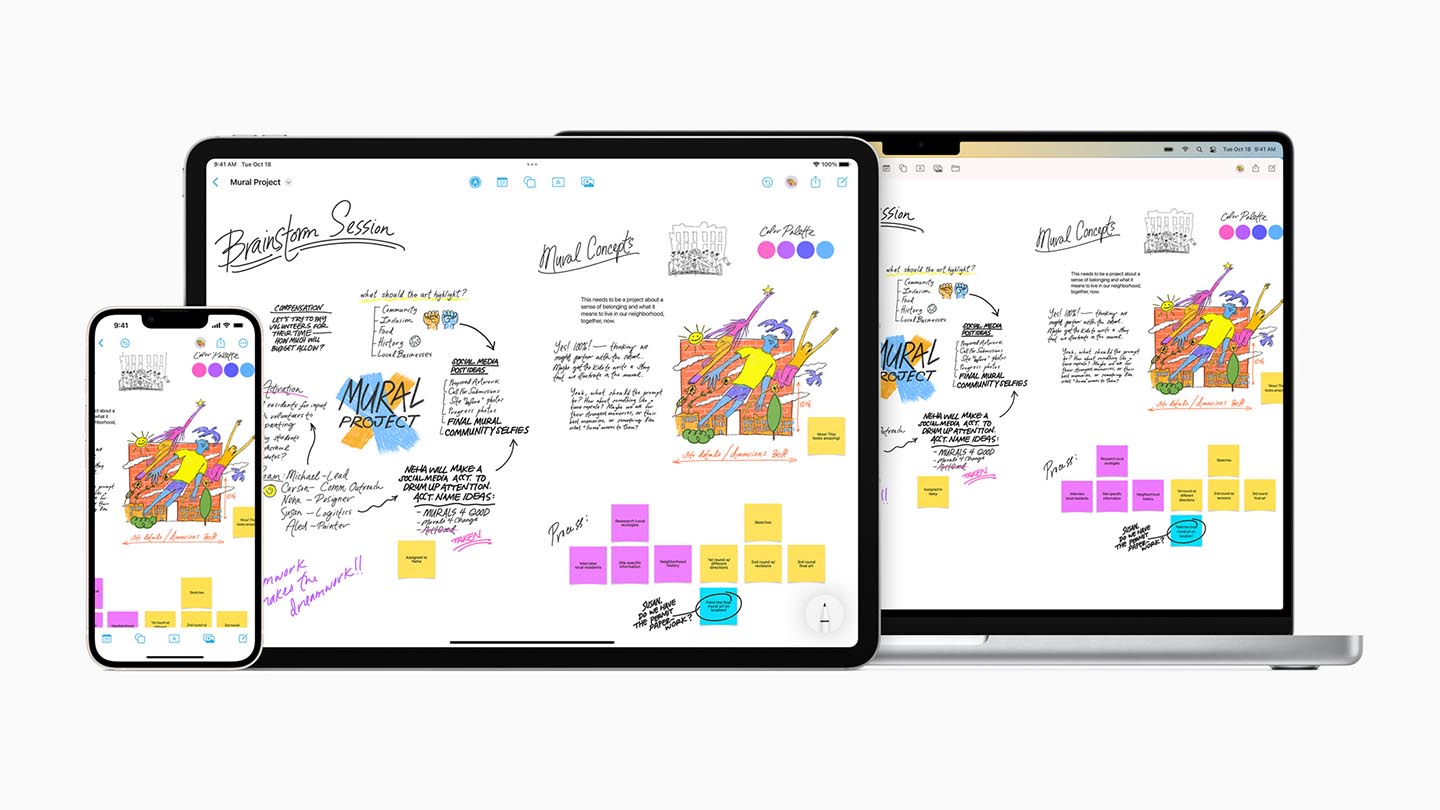
この見慣れないアイコンの正体こそ、Appleが自社開発し、オペレーティングシステムの更新とともに標準提供を開始した純正ホワイトボードアプリ「フリーボード(英語名:Freeform)」です。本稿では、なぜこのアプリが突如としてあなたの端末に現れたのか、料金体系はどうなっているのかという基本事項から、安全に消去して良いかどうかの判断基準、さらには日常やビジネスを劇的に変える実践的な活用術まで、デジタルガジェット専門デスクの取材知見をもとに徹底解剖します。
📌 【この記事の重要ポイントまとめ】
- 要点1:フリーボードはiOS 16.2以降で自動追加されたApple公式アプリであり、課金やウイルス感染の心配は一切ない完全無料ツールである。
- 要点2:使わない場合は跡形もなく安全に削除可能であり、必要になればApp Storeからいつでも1タップで復元できる。
- 要点3:画面の狭いiPhone単体ではメモ書き程度にとどまるが、iPadやMacとのiCloud同期や複数人でのリアルタイム共有を組み合わせると思考整理ツールとして圧倒的な威力を発揮する。
【疑問を即解決】フリーボードとは一体何?勝手に入っている理由と料金の真相
突然ホーム画面に現れると「不正なアプリが勝手に入り込んだのではないか」と勘繰りたくなるものですが、結論から言えば、フリーボードが勝手に入ってる理由は極めてシンプルです。AppleがiOS 16.2、iPadOS 16.2、macOS Ventura 13.1の定期システムアップデートを実施した際、カメラやマップ、メモと同様の「標準プリインストールアプリ」としてシステムへ自動的に組み込んだためです。
Appleの公式開発ドキュメントおよびリリースノートを確認すると、本アプリは「自由形式のキャンバス上でブレインストーミングを行い、アイデアを視覚的に整理するための共同作業スペース」と定義されています。画面の端が存在しない「無限キャンバス」を採用しており、どれだけ付箋を貼り付けても、手書きのスケッチを描き込んでも、キャンバスをスワイプするだけでどこまでも作業領域を広げられる点が最大の特徴です。
もう一つの大きな関心事であるコスト面ですが、フリーボードの料金は完全無料です。アプリ内課金や月額サブスクリプションのトラップは一切なく、Apple ID(現・Apple Account)さえ所持していれば、すべての機能を無制限・追加料金なしで利用できます。通信料金以外の隠れた費用は1円も発生しないため、安心して起動して問題ありません。
【削除しても大丈夫?】邪魔なフリーボードを消していい理由と安全なアンインストール手順
「使い道がわからない」「ホーム画面のスペースを圧迫して邪魔だ」と感じる場合、フリーボードを消していい理由は明確に揃っています。かつてのiOS初期に存在した「絶対に消せない純正アプリ」とは異なり、近年のAppleプラットフォームはユーザーの自律的なカスタマイズを重視しており、フリーボードも通常のサードパーティ製アプリとまったく同様にアンインストール可能です。
システム深部に干渉するシステム基盤アプリではないため、iPhoneからフリーボードを削除しても端末の動作が不安定になったり、他の連絡先や写真データに悪影響を及ぼしたりすることは構造上あり得ません。本体が占有するストレージ容量自体は約15MB〜25MB程度と非常に軽量ですが、視覚的なノイズを減らしたいミニマリスト志向のユーザーであれば、迷わず削除して構いません。
具体的なアンインストール手順は以下の通りです。
- ホーム画面上の「フリーボード」アイコンを長押しする
- ポップアップメニューから「Appを削除」を選択する
- 確認画面で「ホーム画面から取り除く」ではなく「Appを削除」をタップする
仮に将来、仕事の同僚から「フリーボードのボードを共有したい」とリンクを送られたり、再び使いたくなったりした場合でも、App Storeで「フリーボード」と検索すれば数秒で再ダウンロードできます。過去に作成してiCloud上に保管されていたボードデータも、Apple IDに紐づいて安全に保管されているため、再インストール後に即座に復旧可能です。
【何に使うの?】メモアプリとの決定的な違いと初心者が感動する実用アイデア
多くのユーザーが抱く最大の疑問は「純正のメモアプリがあるのに、フリーボードは何に使うのか」という点でしょう。両者の決定的な差異は、情報の記録構造が「線形(リニア)」か「空間的(ノンリニア)」かという思想の違いにあります。
標準のメモアプリは、文章を上から下へと時系列・箇条書きで流し込む「ノート」です。これに対してフリーボードは、机の上に資料、写真、ポストイットを無造作に広げて俯瞰する「大きな作業机」そのものです。思考が文章化される前のモヤモヤした段階を視覚化することに特化しています。
日常生活や個人用途において、初心者が手軽に恩恵を受けられるフリーボードの使い方として、以下の3つのアプローチが非常に実用的です。
- 旅行やイベントのビジュアル計画表:行きたいカフェのWebリンク、Instagramのスクリーンショット、電車の乗り換えスクショ、Googleマップの地図を1つのキャンバスに貼り並べ、旅行の全体像を直感的に共有する。
- 部屋の模様替え・インテリア構想:部屋の間取り図を中心に置き、購入候補の家具やカーテンの写真、寸法メモを周囲に配置して相性を比較検討する。
- ブレインダンプ(脳内デトックス):悩み事、今週やるべきタスク、買いたい物などを色分けした付箋機能で思いつくままに吐き出し、あとからドラッグ&ドロップで優先度順にグルーピングする。
作成したボードは、ワンタップで高解像度のPDF書き出しが可能です。デザインや構想が固まった段階でPDF化し、フリーボードを持っていないWindowsユーザーやクライアントへメールやLINEで配布するワークフローも淀みなく完結します。
【実態検証】利用者の生の声と現場目線で見えたリアル|Appleフリーボード評判
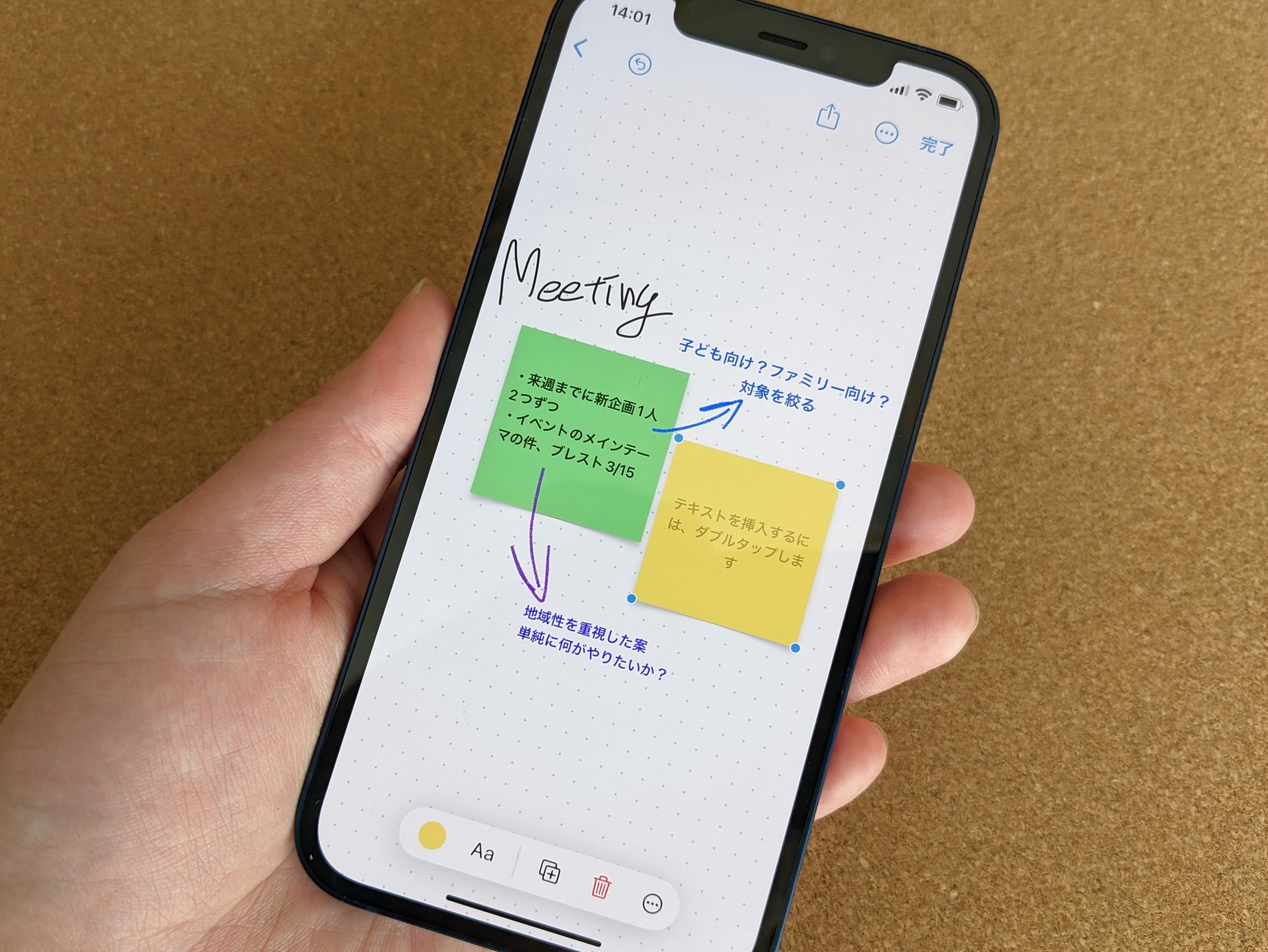
大手ネット掲示板やSNS、知恵袋に寄せられた膨大なユーザーの口コミを横断調査すると、Appleフリーボードの評判は利用環境によって評価が「真っ二つ」に割れている現場実態が浮かび上がってきます。
否定的な意見として圧倒的多数を占めるのが、iPhoneユーザーからの不満です。「画面が小さすぎて全体像を把握できない」「指先で細かな文字や図形を配置しようとすると操作が破綻する」「ピンチイン・ピンチアウトを延々と繰り返すことになり目が疲れる」といった、画面サイズに起因するUXの限界を指摘する生々しい声が目立ちます。iPhoneの狭い画面幅では、無限キャンバスという長所が逆に「迷子になりやすい広大すぎる砂漠」と化してしまう構造的欠陥が浮き彫りになっています。
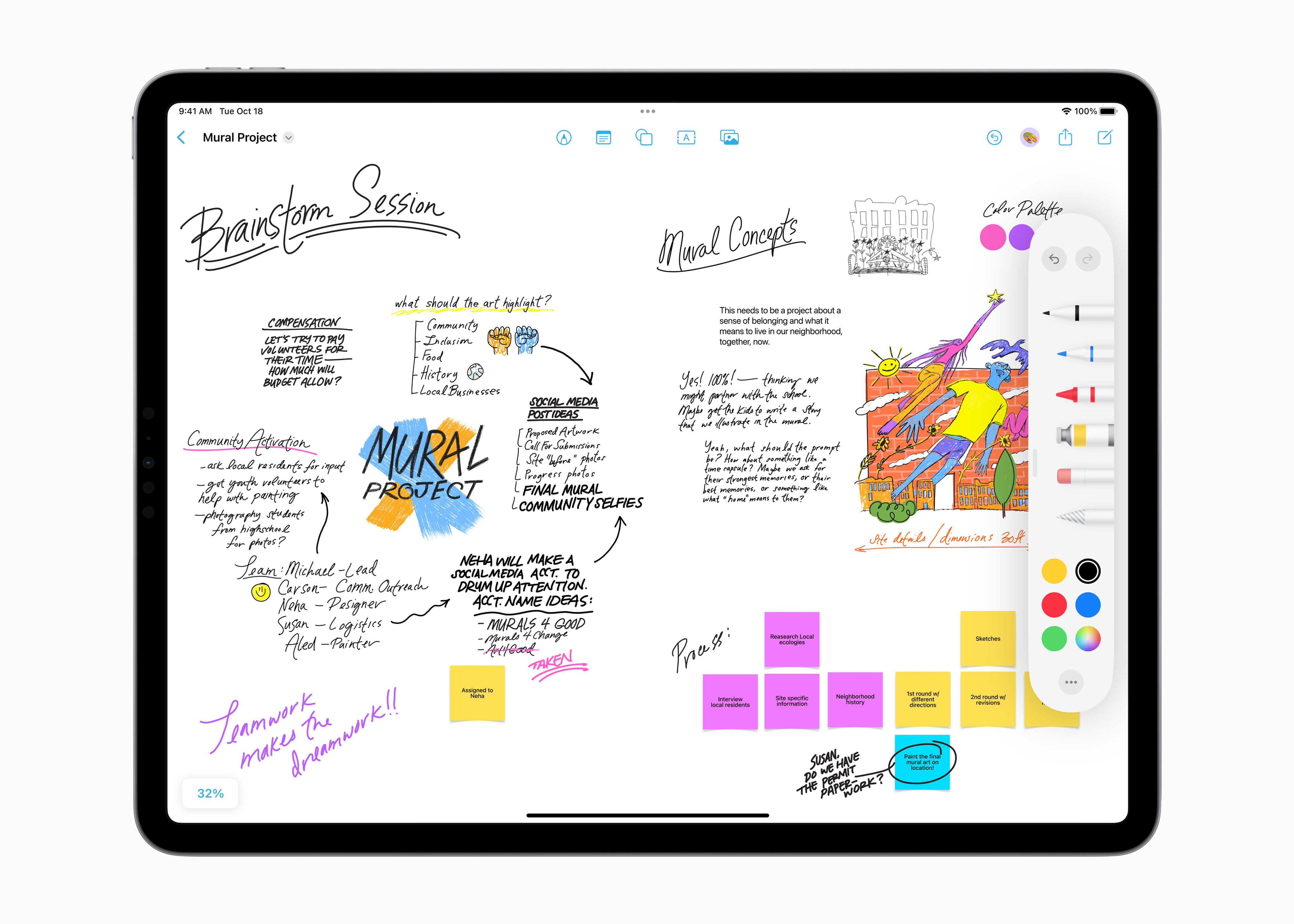
一方で、iPadとApple Pencilを併用するクリエイティブ層やビジネス層からの評価は極めて高水準です。「Goodnotesなどの有料ノートアプリを買う前にこれで十分だった」「紙のノートでは不可能な『あとから余白を広げて図を書き足す』作業が快適すぎる」「Macの大画面で見ながらiPadで手書き入力する連携がシームレス」といった絶賛のレビューが定着しています。ハードウェアの特性によってユーザー体験が180度激変するアプリであることは間違いありません。
【2026年最新スペック比較】フリーボードと主要代替アプリの実力差
ホワイトボードや情報集約ツールを検討する際、フリーボードは他社製の専門ツールや既存アプリと比べてどのような立ち位置にあるのか。主要な選択肢との比較データを整理しました。
| 項目 | フリーボード(Apple純正) | 純正メモアプリ | Miro(専門コラボツール) |
|---|---|---|---|
| 利用料金 | 完全無料(無制限作成) | 完全無料(無制限作成) | 無料版は3枚まで(有料月額制) |
| 表現形式 | 無限キャンバス(空間配置型) | 縦スクロール(テキスト中心) | 無限キャンバス(フレーム・表対応) |
| 手書き追従性 | Apple Pencil完全最適化 | 手書き枠内のみ描画可能 | 標準的(ブラウザ依存あり) |
| 対応デバイス | Apple製品群のみ(iOS/iPad/Mac) | Apple製品(Web版iCloud対応) | 全プラットフォーム(Win/Android等) |
| 編集部の総合評価 | Apple経済圏の個人・チームに最適 | 議事録やテキスト下書きに最適 | OS混在の本格プロジェクトに最適 |
機能比較から見えてくるのは、フリーボードが「Appleエコシステム内部で完結する限り、最もコストパフォーマンスと描画レスポンスに優れたホワイトボード」であるという事実です。サードパーティ製品のように「3枚以上のボード作成から月額課金」を要求されるストレスがなく、Apple独自の描画エンジンによってApple Pencilの遅延が極限まで抑えられています。
一般に知られていない盲点とネットの誤解
ネット上の情報やSNSの投稿には、仕様への不理解から生じた誤解が散見されます。トラブルや無用な不安を避けるためにも、以下の盲点を正確に把握しておく必要があります。
誤解1:「ボードを共有すると端末内の写真や連絡先まで相手に見られる」
これは完全な誤解です。フリーボードの共有のやり方は、ボード単位で個別のアクセス権を発行する仕組みを採用しています。あなたがキャンバス上に明示的に貼り付けた画像やテキストのみが参加者に表示される仕様であり、iPhone本体のカメラロールや個人データへのアクセス権を相手に譲渡する危険性は技術的に遮断されています。
誤解2:「iCloudストレージを圧迫して有料プランへの課金を迫られる」
アプリ本体のサイズは前述の通り極めて小容量ですが、フリーボードのiCloud同期をオンにした状態で高解像度動画や大量のRAW画像をキャンバスに貼り付けると、それらのメディアデータは契約中のiCloudストレージ容量を消費します。無料の5GB枠をギリギリで運用しているユーザーが巨大なメディアを乱雑に貼り付けるとストレージ警告が出る原因になるため、メディアの埋め込みすぎには注意を払う必要があります。
誤解3:「共有相手がAndroidやWindowsでもブラウザ経由で一緒に作業できる」
ビジネスシーンで最も多発するトラブルがこれです。MiroやGoogle Jamboard(提供終了)などのWebベースツールと異なり、現時点でフリーボードの共同編集に参加できるのはApple製デバイス(iOS/iPadOS/macOS)を所持しApple IDでサインインしているユーザーのみです。Windowsユーザーに対しては、前述した「PDF形式での書き出し共有」で閲覧してもらう運用が基本となります。
【プロの結論】iPad活用法と最新共有機能|おすすめできる人・慎重になるべき人の判断基準
近年追加された最新機能の「シーン機能(Scenes)」により、広大なキャンバス内の特定エリアに名前を付けてブックマークし、スライドショーのように順番に拡大フォーカスさせながらプレゼンテーションを行うことが可能になりました。また、手書き文字の自動整形機能やApple Intelligenceのスケッチ補助が統合されたことで、フリーボードは単なる「落書き板」から「知的生産のコックピット」へと深化を遂げています。
認知心理学の観点において、人間のワーキングメモリ(作業記憶)の容量には厳格な限界があります。思考を頭の中だけでこねくり回すと認知負荷(Cognitive Load)が急激に増大し、決断疲れやストレスを招きます。これを解決するのが、思考の断片を空間に並べて客観視する「外在化(Cognitive Offloading)」の技術です。フリーボードは、まさにこの外在化を最も摩擦なく実行するための環境と言えます。
メディア編集部として提示する、本アプリを使いこなすべき人・削除して問題ない人の境界線は以下の通りです。
- 活用を強く推奨する人:
- iPadとApple Pencilを所有しており、紙のノート以上の自由度でアイデア出しをしたい人
- 家族やプロジェクトメンバー全員がiPhone/Macを使っており、旅行計画やブレストを共同編集したい人
- タスクや思考が散乱しやすく、付箋を使ったビジュアル整理(ブレインダンプ)で頭をクリアにしたい人
- 今すぐ削除しても困らない人:
- iPhone単体でのみスマホを利用しており、文字入力によるメモや箇条書きリストしか使わない人
- 共同作業の相手にWindows PCやAndroidスマホの利用者が混在している人
- ホーム画面上のアイコンを必要最小限に整理し、視覚的なノイズを排除したい人
【フリーボードとは】に関するよくある質問(FAQ)
Q1:勝手に料金が発生したり、後からサブスクリプション請求が届くことはありませんか?
A1:一切ありません。フリーボードはAppleがOSの基本機能として提供している完全無料の純正アプリです。アプリ内課金や定期購入の導線そのものが存在しないため、安心して起動してください。
Q2:一度iPhoneから削除したフリーボードは、後から元に戻せますか?
A2:いつでも復元可能です。App Storeを開き、検索バーに「フリーボード」と入力して雲のアイコンをタップすれば、数秒で無料で再インストールできます。過去に作成したボードデータもiCloudに保管されていれば自動で再同期されます。
Q3:描いたボードを、iPhoneを持っていない相手(AndroidやWindows)に見せるにはどうすればいいですか?
A3:共同編集はできませんが、閲覧してもらうことは可能です。ボード画面右上の共有メニューから「PDFとして書き出し」を選択し、生成されたPDFファイルをメール、LINE、Googleドライブなどを経由して送信すれば、相手のOSに関係なく全体を閲覧・印刷してもらえます。
まとめ:今後の動向と失敗しないための判断基準
iPhoneの画面に突如現れた「フリーボード」は、怪しい不正アプリでも有料課金への罠でもなく、Appleがユーザーの知的創造性を刺激するために設計した高品質な純正ツールです。
判断基準は極めてシンプルです。画面の小さなiPhoneしか使っておらず、思考整理を空間的に行う習慣がないのであれば、今日この瞬間に削除してホーム画面をすっきり片付けてしまって何ら支障はありません。一方で、iPadを所持している方や、頭の中のモヤモヤを付箋やスケッチで視覚化したいと考えている方にとっては、サードパーティの有料アプリに匹敵する極めて強力な武器となります。ご自身の所有デバイスと情報整理のスタイルに合わせて、柔軟に付き合い方を選択してください。 (出典: フリー ボード と は(Yahoo!ニュース))
毎日更新されるトレンド情報を分析・発信中。役立つ裏技やおすすめ情報を分かりやすく紹介します。